
Conexión directa (Windows XP)
(Aparece en una nueva ventana)
-
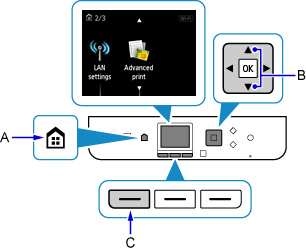
Pulse el botón INICIO (HOME) (A), utilice el botón
 o
o  (B) para mostrar la Configuración de LAN (LAN settings) y, a continuación, pulse el botón de Función (Function) izquierdo (C).
Si aparece una pantalla de error, pulse el botón OK y, después, INICIO (HOME).
-
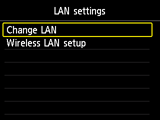
Seleccione Cambiar LAN (Change LAN) y pulse el botón OK.
-
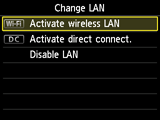
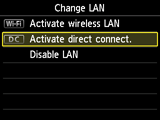
Seleccione Activar conexión directa (Activate direct connect.) y pulse el botón OK.

-
Seleccione Sí (Yes) y pulse el botón OK.
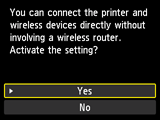
-
Compruebe el SSID que se muestra en la pantalla de la impresora.
-
Pulse el botón de Función (Function) derecho (D).
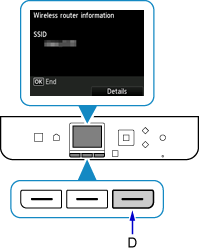
-
Seleccione Sí (Yes) y pulse el botón OK.

-
Compruebe la Contraseña (Password) (clave de red) y, a continuación, pulse el botón Atrás (Back) (E).
Utilizará el SSID y la Contraseña (Password) (clave de red) en los pasos siguientes.
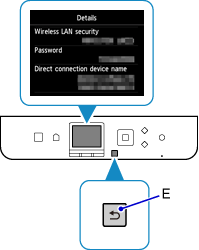
-
Pulse el botón OK.
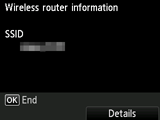
-
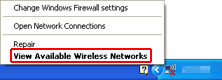
En el área de notificación de la barra de tareas del ordenador, haga clic con el botón derecho en el icono de Conexión de red inalámbrica (Wireless Network Connection) y, a continuación, seleccione Ver redes inalámbricas disponibles (View Available Wireless Networks).
-
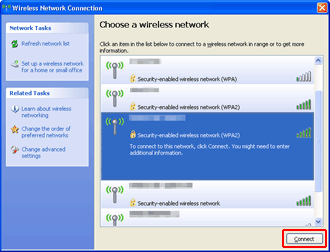
Seleccione el nombre de red (SSID) que desea utilizar y, a continuación, haga clic en Conectar (Connect).
-
Introduzca la Contraseña (Password) (clave de red (Network key)) y, a continuación, haga clic en Conectar (Connect).

-
Cuando la conexión esté completa, haga clic en Atrás (Back) hasta que se muestre la pantalla de abajo.
Continúe con la configuración.

